Кодек Divx Для Virtualdub
СТАТЬИ Описаны наиболее разумные варинаты решения задачи архивирования видеоматериалов. В этой статье мы попытаемся дать представление о формате MPEG и обсудим его преимущества и недостатки для хранения, передачи и редактирования видеоданных. Описание процесса создания собственного DVD-Video. Краткий анализ наиболее популярных программ для DVD Authoring. Оцифровка кинофильмов с последующей записью на CD, если в наличии имеется только бытовая видеокамера и плата оцифровки. Что такое MPEG и с чем его едят. Доходчивое объяснение принципов кодирования видеопотока в MPEG-2.
В настройках кодека закладку с Аудио я тоже не нашел. Не подскажите ли как добиться того. Файл может быть 'битым' и его надо 'лечить' (например, с помощью DivX Fix, или посмотреть код FourCC, чтобы определить тип кодека и искать соответствующий этому коду, кодек в Интернете. Список FourCC можно посмотреть, например, здесь. А проверить тип FourCC в файле можно с помощью AVI. В состав DivX Plus входит проигрыватель, веб-проигрыватель, пакет кодеков и пробная версия программы для перекодировки видео. Отдельно можно отметить интеграцию с большим количеством приложений для работы с видео, среди которых VirtualDub, Adobe Premiere, Pinnacle Studio,. На сайте www.pc-codecs.com вы сможете скачать аудио и видео кодеки, а также программы для аудио.
Общие сведения о формате DVD, DVD-Video, региональная защита, защита DVD от копирования. Описание фильтров для программы Virtual Dub. Объёмное руководство, которое поможет вам создавать цифровые любительские фильмы Рассмотрены всё необходимое аппаратное обеспечение и пошагово описан весь процесс создания цифрового видеофильма. Ответы на часто встречающиеся вопросы при освоении цифрового видео. Как конвертировать в DivX с помощью программы VirtualDub.
Настройки видео и аудио. Общие аспекты оцифровки видео с обычной аналоговой видеокамеры. Использование для оцифровки видеокарт ATI. Проблемы, с которыми часто сталкиваются при оцифровке. Обзор программ для видеомонтажа.
Кодек Divx Для Virtualdub Скачать
Pinnacle Studio, Ulead VideoStudio, Mainconcept EVE, Adobe Premiere Elements, Roxio VideoWave, Cyberlink PowerDirector. Как упростить работу с программой. Эта статья, полезная и начинающим, и профессионалам, рассказывает о том, каким образом можно отредактировать записанное на бытовых DVD-видеорекордерах видео. Видеосъемка и Видеомонтаж, Авторинг DVD, ТВ-дизайн, Обучение, Видео для профессионалов, Форумы Профессиональное видео и аудио оборудование, Системная интеграция, Ремонт, Продажа. Автор: Неизвестен Кодирование в DIVX После того, как я получил несколько десятков писем с просьбой рассказать о том, как конвертировать в DivX, я преодолел свою обычную лень, и уселся писать эту статью.
Надо сказать, что я обычно не занимаюсь конверсией в DivX (как правило, как раз наоборот), но, как говорится, народ требует. Итак, приступим. Для работы нам понадобятся и калькулятор битрейта (в данном случае - ).
Вообще говоря, существуют много различного рода калькуляторов битрейта, но пока что еще ни один не дал мне абсолютно точного значения. Так что, будем использовать DV Tool, он, по крайней мере, врет в сторону уменьшения, что есть лучше, чем в сторону увеличения. Запускаем Virtual Dub и идем в меню File-Open video file Кликаем на Open video file и выбираем нужный файл: После чего файл должен открыться. Файл не открывается!
Если файл не открывается, то, как правило, в системе не установлены нужные кодеки. Вот небольшой список проблем и решений: Не открывается DV файл - Надо установить Не открывается ASF файл - Надо скачать старую версию Virtual Dub и Проблема с другими файлами - Надо установить последнюю версию Все равно не открывается! Файл может быть 'битым' и его надо 'лечить' (например, с помощью, или посмотреть код FourCC, чтобы определить тип кодека и искать соответствующий этому коду, кодек в Интернете. Список FourCC можно посмотреть, например,.
А проверить тип FourCC в файле можно с помощью. Файл открылся. А дальше вот что - первым делом, скажем Virtual Dub, что нам надо перекодировать видео.
Для этого, идем в меню Video-Full Processing Mode: Теперь идем в Video-Color Depth. Строго говоря, этот шаг не является обязательным. Просто, в случае проблемного материала (например, уровень черного слишком 'задран'), при перекодировании вокруг черных участков будут возникать 'ареалы' квадратиков. Если увеличить количество цветов (или значений на шкале серого), таких артефактов можно избежать. Выставляем значения цветов в 24 бита для предпросмотра и для конверсии: Подходим к самому главному шагу - выбору кодека и битрейта.
Кодек Divx Для Virtualdub
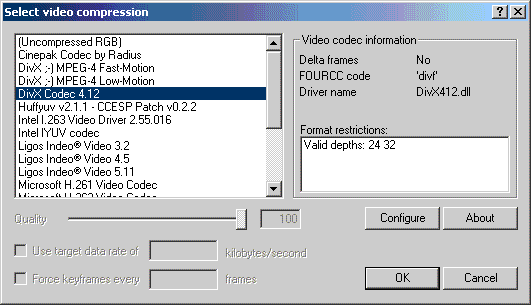
Идем в меню Video-Compression: В открывшемся окне выбираем кодек DivX. Должен заметить, что таких кодеков, как правило, несколько. Есть DivX 3.11 alpha, DivX 4.02 Fast Motion, DivX 4.02 Low Motion и наиновейший DivX 5. Я предпочитаю использовать DivX 4.02 Low Motion по следующим причинам: DivX 3.11 alpha (он же MicroCrap MPEG4 (кто-то очень любит MicroSoft)) уже практически сошел со сцены и не очень распространен. DivX 4.02 Fast Motion мне не нравится обилием квадратиков. А с DivX 5 (и его производные) мне было просто лень разбираться.
Так что, выбираем DivX 4.02 Low Motion, впрочем, каждый остается при своем мнении, и я никого не обязываю пользоваться именно этим кодеком: Нажимаем на кнопку Configure и видим три параметра, от которых будет зависеть дальнейшая судьба видеоматериала. Понятно, что можно задвинуть все параметры вправо (газ до отказа!) и ожидать великолепных результатов.
Результаты-то будут. Весь вопрос - что считать великолепными результатами! Ведь можно получить 10-минутный ролик с отличным качеством и размером несколько Гигабайт. А можно засунуть двухчасовой фильм в 100Мегабайт (я и такое видел). Короче, нам надо решить - какие параметры надо выставить, чтобы получить лучшее соотношение качестворазмер. Для этого нам понадобится DV Tool. Запускаем его и кликаем на закладку DataRate Calculator: Выставляем следующие параметры: 1.
Movie length - Длина видеоматериала в минутах и секундах. Frame rate - Тут вариантов немного - PAL или NTSC 3. Video - AVI или MPEG 4. Audio Format - Тип кодека и его параметры для кодирования аудио. Audio tracks - Количество аудиотреков и тип компрессии.
Storage Media - Тип применяемого носителя для записи готового материала 7. Multiple video or discs - Полезная опция, но довольно запутанная реализация.
Если надо содержимое двух (или более дисков) записать на один, то выбираем требуемое количество дисков и кликаем на иконку с одним диском (крайняя справа). После чего, смотрим на битрейт и ужасаемся. Если же надо содержимое одного диска записать на несколько - то, опять же, выбираем нужное количество дисков и кликаем на иконку с двумя дисками (рядом с опцией выбора количества дисков). Ну вот, написал еще запутаннее, чем сделано в программе. Ничего, разберемся. Video dimensions - Размер видео.
Теперь, смотрим на надпись в окошке Kbit per second -DivX. Это и будет искомое значение битрейта. Теперь закроем DV Tool и вернемся к заждавшемуся Virtual Dub. Выставляем требуемое значение битрейта (на картинке оно несколько другое) и регулируем параметр Smoothness/Sharpness. Его лучше всего выставить в положение, близкое к среднему. Он отвечает за 'смазанность' или 'резкость' картинки.
Про keyframe тут можно писать долго и нудно, но мне, как обычно - лениво (на самом деле - это такая отмазка, чтобы выглядеть сильно умным). Скажу лишь, что параметр этот влияет на количество ключевых фреймов в результирующем видео. Чем меньше ключевых фреймов, тем медленнее будет поиск (перемотка) по файлу.
Чем их больше, тем, соответственно, размер файла будет больше. Так что, оставляем этот параметр, как есть. Нажимаем на ОК. Скачать карту для ксс в34 de_tuscan. И еще раз на ОК.
Всё, с видео разобрались! Настройки аудио После того, как с видео покончено (ну, не в прямом смысле, конечно), переходим к разборкам с аудиотреком. Трепещи, звук! Итак, заходим в меню Audio и выбираем там Full processing mode, а также, AVI audio. В случае, когда аудио надо брать из отдельного трека, выбираем опцию WAV audio. Теперь надо поменять тип аудио. Иногда, видеоматериал закодирован с использованием нестандартных настроек (сразу договоримся считать стандартными параметрами 44100Hz, 16 bit, Stereo).
Например, это может быть такое - 48000Hz, 8 bit, Mono. Почему так - не знаю. Надо спросить у того, кто кодировал. Выбираем в меню Audio-Conversion: И, как уже говорилось выше, выставляем 'нормальные' параметры: Sampling rate = 44100Hz Precision = 16-bit Channels = Stereo.
После чего, нажимаем на ОК. Теперь надо выбрать тип компрессии. Идем Audio-Compression: Выбираем всенародно любимый МР3 с наиболее стандартными настройками (128Кбитс, 44100, Стерео).
Если нужный формат не присутствует в списке, то надо отметить галочкой Show All formats. Сразу скажу, что если при попытке начать кодирование, Virtual Dub ругается на аудио, то это как раз из-за несоответствия форматов, выставленных в Conversion и Compression. Например, в Conversion выставлено 48000Hz, а в Compression 44100Hz. Так что, надо выбирать эти параметры так, чтобы они совпадали. Нажимаем на ОК. Теперь идем в меню Options и выбираем опцию (тавтология получается!) Sync to Audio.
Делается это для того, чтобы видео было синхронизировано с аудиотреком. Записываем файл. Ну вот, пришла пора сделать то, что в разных умных книжках называется не менее умным словом 'рендеринг'. Или, иными словами, начать кодировать файл. Идем в меню File и выбираем Save as AVI.: Задаем имя для результирующего файла: И ждем результатов кодирования. Небольшой совет - желательно отключить опции Show input video и Show output video для ускорения работы кодера. А теперь, с чистой совестью и дрожью в руках идем пить кофе, нервно ожидая результатов.
По материалам сайта, 2005.